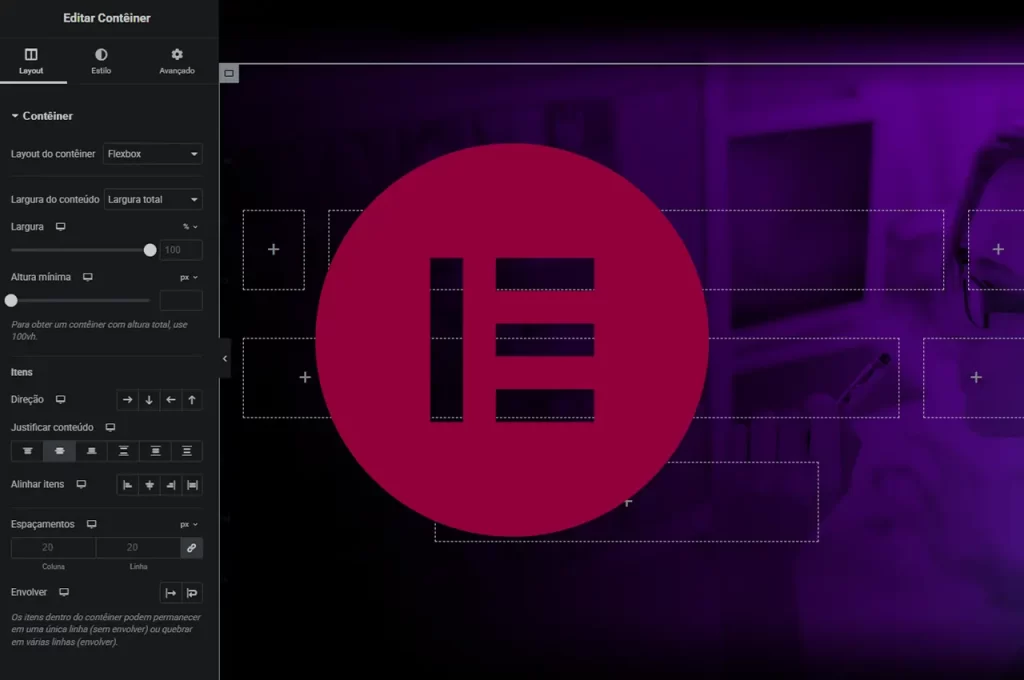
O Elementor é um dos construtores de páginas mais populares do WordPress, conhecido por sua interface intuitiva e recursos de edição visual. Com ele, você pode personalizar completamente suas páginas sem precisar escrever uma linha de código. Neste tutorial, você vai aprender como editar facilmente uma página existente usando o Elementor, ajustando textos, imagens, botões e estilos com apenas alguns cliques.
1. Acesse o Painel do WordPress
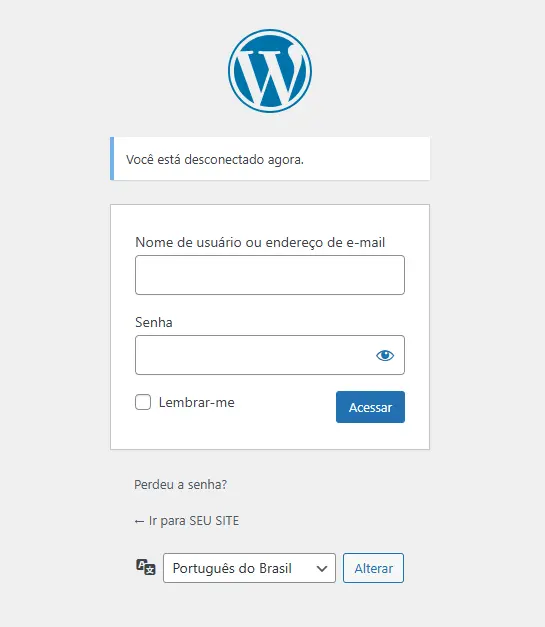
- Vá para:
seusite.com/wp-admin - Faça login com seu usuário e senha
2. Vá até a Página Desejada
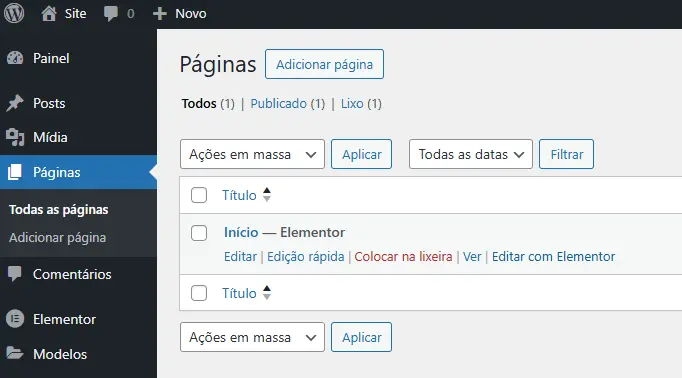
- No menu lateral, clique em Páginas > Todas as páginas
- Encontre a página que deseja editar (ex: “Sobre”, “Home”, etc.)
- Passe o mouse sobre o nome da página
- Clique em “Editar com Elementor”
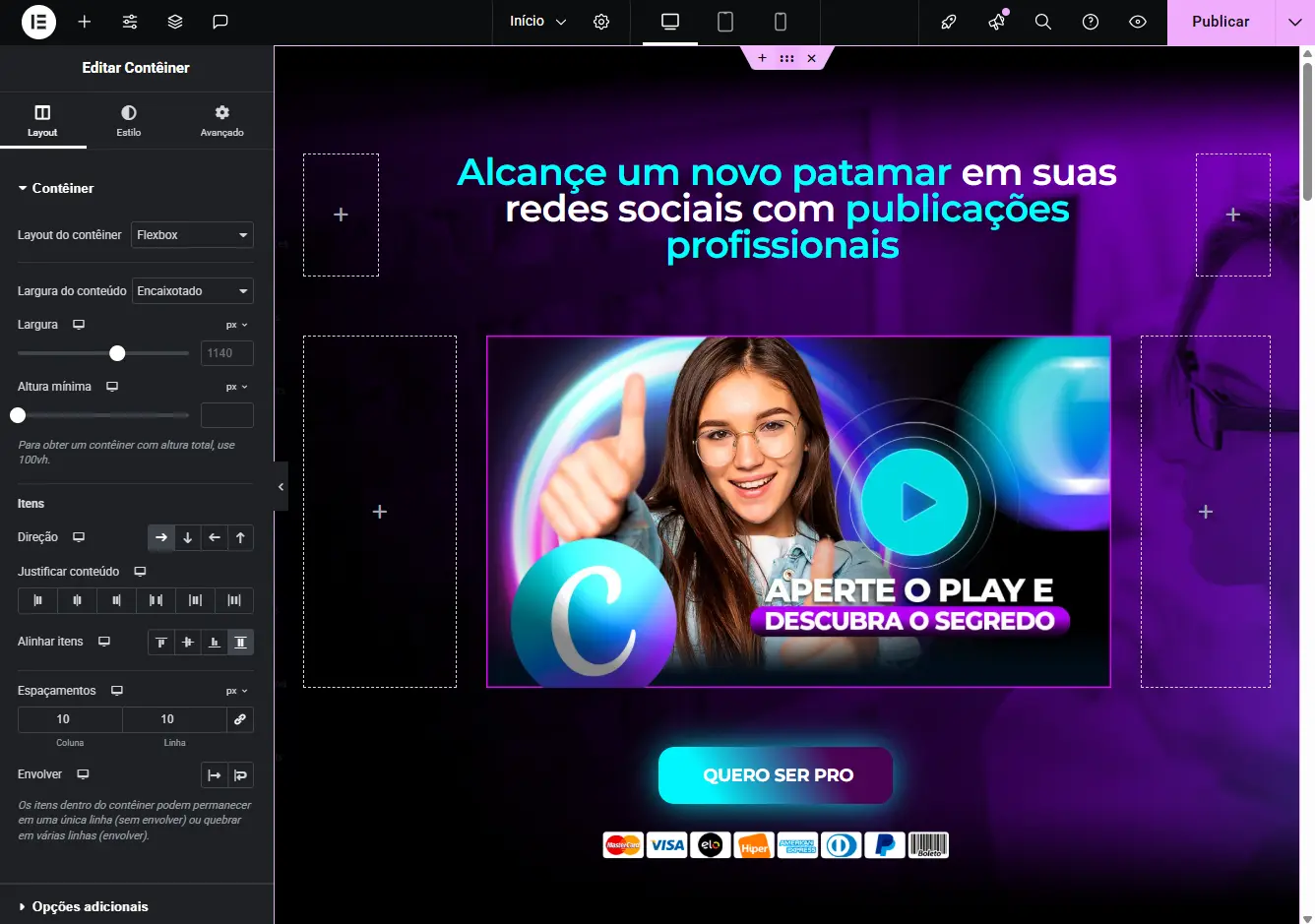
3. Entenda a Interface do Elementor
- Área da direita: visual da sua página
- Painel da esquerda: onde você edita o conteúdo e o design
- Clique em qualquer elemento (título, imagem, botão) para editar
4. Edite os Elementos da Página
Para editar um texto ou título:
- Clique sobre ele
- Altere o conteúdo no painel esquerdo
- Vá na aba “Estilo” para mudar cor, fonte, alinhamento etc.

Para editar uma imagem:
- Clique na imagem
- No painel esquerdo, clique em “Escolher imagem”
- Selecione uma nova da biblioteca ou envie uma do seu computador

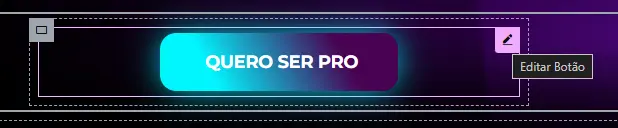
Para editar um botão:
- Clique no botão
- Altere o texto e link no painel lateral
- Personalize a aparência na aba Estilo
5. Salvar as Alterações
- Quando terminar, clique no botão “Publicar” (canto superior direito)
- Pronto! Sua página foi atualizada com as novas edições

Dicas Extras no Elementor
1. Duplicar um Elemento
- Clique com o botão direito sobre o widget, coluna ou seção que deseja duplicar
- Selecione “Duplicar”
- O novo elemento será copiado logo abaixo do original
Útil para repetir estruturas (ex: cards, blocos de texto, serviços)
2. Excluir um Elemento
- Clique com o botão direito no elemento indesejado
- Selecione “Excluir”
Você também pode clicar no elemento e pressionar Delete no teclado
3. Mover Elementos com Drag and Drop
- Clique e segure o widget, seção ou coluna
- Arraste para o novo local na página
Ideal para reorganizar a ordem dos blocos com facilidade
4. Visualizar a Página em Diferentes Dispositivos
- No painel superior, clique no ícone de tela
- Veja como a página aparece em desktop, tablet e celular
- Faça ajustes específicos para cada um
Se você encontrou algum obstáculo ao usar o Elementor ou prefere contar com ajuda profissional, somos especialistas em WordPress e Elementor. Entre em contato e teremos prazer em ajudar você a deixar seu site do jeito que imagina!